Как улучшить мобильный интернет: скорость, качество сигнала — практические способы усиления

Как улучшить мобильный интернет: от стандарта связи до реального ускорения
Медленный мобильный интернет — одна из самых частых проблем, с которой сталкиваются и частные пользователи, и компании. На практике причина обычно не в тарифе, а в сочетании нескольких факторов: стандарт связи, загруженность базовой станции, мощность сигнала, качество радиоканала, частота, на которой работает оператор, и даже место, где стоит роутер или телефон.
В этой статье мы разберём, какая скорость мобильного интернета бывает в сетях 2G, 3G, 4G и 5G, какие характеристики сигнала действительно влияют на скорость соединения, как самостоятельно определить качество сигнала и частоту сотовой вышки, а также какие способы реально помогают улучшить скорость мобильного интернета.
Ключевая мысль: высокая скорость мобильного интернета зависит не только от количества «палочек» на экране. Даже при внешне хорошем уровне сигнала интернет может работать медленно, если канал зашумлён, вышка перегружена или устройство подключено к низкоскоростному диапазону частот связи.
Прежде чем переходить к вопросу о выборе варианта усиления качества сигнала, надо проверить, а нет ли ограничений скорости мобильного интернет со стороны оператора
Проверить просто:
Запустите браузер, в поиске наберите: «Проверка скорости интернет».
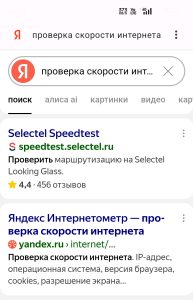
Нас интересует проверка скорости через Яндекс Интернетометр и через другого оператора, например Selectel.
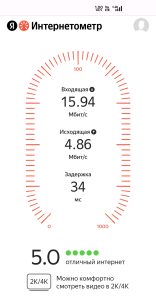
На картинке видно, что через Яндекс скорость очень хорошая, а через Selectel не дотягивает даже до 1Мбит.
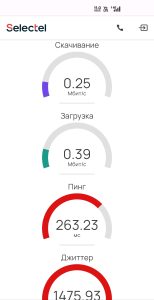
К сожалению это означает, что в Вашем районе действуют ограничения на скорость интернета и сделать с этим ничего не получится. 🙁
Остается единственный вариант: подключаться к провайдеру, который может работать со своими APN.
Технологию разных APN поддерживает: Теле2, Мегафон (не Yota!), МТС, в некоторых регионах Билайн.
Без технических подробностей, мобильный интернет в этом случае будет работать через роутер и сим-карты, которые предоставит оператор и жестко привязываются к адресу подключения. Как решение для загородного дома, офиса, когда нет проводного интернета, подойдет.
Решение предоставляется ТОЛЬКО юридическим лицам и ИП, на частное лицо оформить не получится.
Кто предоставляет (не реклама, просто личный опыт): MRNET (поиском найти не сложно) — тарифы с ограничением по трафику, оплата услуг без НДС (они предоставляют ПО, а не услугу), Северен Телеком — «безлимит» с ограничением по скорости (трафик все же ограничен, но в диапазоне от 300Гб в месяц), на всю стоимость услуги выставляют УПД с НДС. По Северен Телеком пишите на контакты внизу статьи, дадим телефон менеджера, кто отвечает за эту услугу, если сами не найдете.
Какая скорость мобильного интернета бывает в зависимости от стандарта связи
Пользователи часто спрашивают: «Почему у меня показывает сеть, но интернет медленный?» Один из первых факторов — это стандарт связи, в котором работает устройство в конкретный момент времени.
| Стандарт связи | Тип сети | Ориентировочная реальная скорость | Что можно делать |
|---|---|---|---|
| 2G (GPRS / EDGE) | Базовая передача данных | Обычно до 0,05–0,3 Мбит/с | Текстовые сообщения, простые уведомления, очень медленная работа в браузере, электронная почта |
| 3G (UMTS / HSPA / HSPA+) | Мобильный интернет предыдущего поколения | Примерно 1–20 Мбит/с | Мессенджеры, сайты, почта, видео в умеренном качестве, работа через удаленный доступ 1-3 человек |
| 4G (LTE / LTE-Advanced) | Основной современный стандарт | Обычно 10–150 Мбит/с, иногда выше | Видеосвязь, потоковое видео, работа через удалённый доступ (при хорошей скорости до 15 человек на одном канале), облачные сервисы |
| 5G | Сеть нового поколения | От 100 Мбит/с до 1 Гбит/с и выше в хороших условиях | Высокая скорость, низкая задержка, работа с тяжёлыми облачными сервисами. Пока данный стандарт связи работает в нескольких городах и не везде |
Важно понимать: приведенные выше значения не являются гарантированной скоростью!
Даны примерные ориентиры для реальных условий. На практике на результат влияют загруженность сети, поддержка нужных частот самим устройством, наличие агрегации частот, расстояние до базовой станции, препятствия на пути сигнала и качество приёма внутри помещения.
2G: связь есть, интернета почти нет
2G сегодня можно считать резервным вариантом. Если устройство ушло в 2G, то полноценной работы в интернете ожидать не стоит. Сообщения в мессенджерах ещё могут доходить, но страницы будут открываться очень медленно, а видео и голосовые сервисы почти наверняка будут работать с задержками. Вложения в электронной почте будут загружаться долго.
3G: базовый интернет, минимальная скорость для работы одного человека
3G способен обеспечить приемлемую работу браузера, почты и мессенджеров, удаленной работы (при стабильной скорости интернет). Однако при слабом сигнале, перегруженной сети или большом количестве пользователей на базовой станции скорость быстро падает. Как показывает практика, частая ситуация: без усиления сигнала роутер/модем выдает 2G, с усилением стабильные 3G со скоростью 5-15Мбит. Такой скорости уже достаточно для работы на удаленном рабочем столе двух человек, при условии, что никто не смотрит одновременно видео в мессенджерах.
4G LTE: рабочий стандарт для дома и офиса
Именно 4G сегодня чаще всего используется как основной мобильный интернет дома и работы. При хорошем сигнале и правильно подобранном оборудовании LTE позволяет организовать комфортную работу для нескольких устройств, подключить видеонаблюдение, спокойно использовать терминальный доступ к серверу, облачные сервисы и видеосвязь.
5G: высокая скорость, но не везде
5G обеспечивает наилучшие показатели скорости и задержки, но многое зависит от покрытия и диапазона частот. В одних случаях он действительно даёт многократный прирост скорости, а в других может работать нестабильно, если покрытие ещё не сформировано или сигнал плохо проходит внутрь здания.
Какие характеристики сигнала влияют на скорость мобильного интернета
Чтобы понять, почему интернет работает медленно, недостаточно смотреть на индикатор уровня сети. Для объективной оценки важны технические параметры сигнала, которые показывают не только мощность, но и качество радиоканала.
1. RSRP — мощность полезного сигнала (только в сетях LTE)
RSRP показывает, насколько сильный полезный LTE-сигнал принимает устройство. Измеряется в dBm. Значение отрицательное: чем ближе число к нулю, тем сигнал лучше.
| RSRP | Оценка |
|---|---|
| от -50 до -80 dBm | Отличный сигнал |
| от -80 до -90 dBm | Хороший сигнал |
| от -90 до -100 dBm | Допустимый сигнал |
| от -100 до -110 dBm | Слабый сигнал |
| ниже -110 dBm | Плохой сигнал, возможны обрывы и низкая скорость |
Однако даже хороший RSRP не гарантирует высокую скорость. Если вокруг много помех или сектор базовой станции перегружен, интернет всё равно будет работать плохо.
2. RSRQ — качество сигнала (один из наиболее важных параметров)
RSRQ помогает понять, насколько «чистым» является принимаемый сигнал. Этот параметр часто показывает проблемы, которые пользователь не видит по числу делений сети на телефоне. Значение отрицательное: чем ближе число к нулю, тем сигнал лучше.
| RSRQ | Оценка |
|---|---|
| от -3 до -9 dB | Отличное качество |
| от -10 до -12 dB | Хорошее качество |
| от -12 до -15 dB | Среднее качество |
| ниже -15 dB | Плохое качество, возможна перегрузка или сильные помехи |
Если RSRP неплохой, а RSRQ плохой, это означает, что сигнал есть, но передавать данные через него сложно (помехи, шум в канале передачи данных). Именно в таких случаях пользователи говорят: «Сеть вроде ловит, а интернет тормозит». Все палочки на экране есть, а интернета нет.
3. SINR / SNR — соотношение сигнал/шум
Это один из самых важных параметров для оценки скорости. Он показывает, насколько полезный сигнал превосходит шум и помехи. Чем выше SINR, тем лучше устройство может принимать и передавать данные. Принимает положительные значения, чем значение выше, тем лучше.
| SINR | Оценка |
|---|---|
| 20 dB и выше | Отлично |
| 13–20 dB | Хорошо |
| 5–13 dB | Средне |
| 0–5 dB | Плохо |
| ниже 0 dB | Очень плохо, скорость будет низкой и нестабильной |
Практический вывод: если нужно быстро оценить шансы на хороший интернет, смотрите не на мощность сигнала, а на SINR и RSRQ. Во многих случаях именно эти параметры объясняют, почему связь работает медленно и показывают направление, что нужно сделать.
4. Частота и диапазон связи
Не все частоты одинаково полезны. Один и тот же оператор может работать сразу в нескольких диапазонах, и от этого напрямую зависит скорость и стабильность соединения внутри помещения.
| Диапазон | Преимущества | Недостатки |
|---|---|---|
| Низкие частоты (например 700/800/900 МГц) | Лучше проходят через стены, дают покрытие на большем расстоянии. Диапазон 2G. | Обычно ниже ёмкость и скорость |
| Средние частоты (например 1800/2100 МГц) | Хороший баланс покрытия и скорости. Диапазон 3G и 4G. | Проходимость через препятствия ниже, чем у низких частот |
| Высокие частоты (например 2600 МГц и выше) | Высокая потенциальная скорость | Хуже проходят внутрь здания, сильнее зависят от прямой видимости и препятствий |
Отсюда появляется частая ситуация: у окна интернет быстрый, а в глубине помещения— нет. Устройство может подключаться к более высокочастотному диапазону (более скоростному), но чем выше частота, тем хуже проходит сигнал через твердые препятствия (стены, крыша, окна).
Как самостоятельно определить качество, мощность и частоту сигнала сотовой вышки
Пользователь вполне может самостоятельно оценить параметры сигнала без специального профессионального оборудования. Для этого подойдут смартфон, приложение для анализа сети или интерфейс LTE-роутера.
Способ 1. Использовать Android-смартфон
На Android параметры сети обычно доступны либо через инженерное меню, либо через специальные приложения для анализа сотовой сети.
- Откройте инженерное меню устройства, если оно поддерживается производителем.
- Либо установите приложение для анализа сети, например Network Cell Info, NetMonster или аналогичные утилиты.
- Найдите параметры RSRP, RSRQ, SINR, Cell ID, PCI, EARFCN / NRARFCN и Band.
Именно параметр Band или номер частотного диапазона показывает, на какой частоте устройство сейчас работает. Дополнительно можно увидеть идентификатор соты, что помогает понять, к какой базовой станции подключено устройство.
Способ 2. Использовать iPhone
На iPhone техническая информация о сети доступна через режим Field Test. В зависимости от версии iOS набор отображаемых параметров может различаться, но в целом через это меню можно увидеть значения сигнала и часть служебных данных сети.
На практике для регулярной диагностики iPhone менее удобен, чем Android, поэтому многие специалисты для первичного анализа сигнала предпочитают именно Android-смартфон.
Способ 3. Проверить параметры через LTE-роутер или модем
Это один из самых удобных вариантов. Многие мобильные роутеры показывают в веб-интерфейсе:
- уровень сигнала;
- RSRP, RSRQ, SINR;
- номер диапазона Band;
- тип сети — 3G, 4G, 5G;
- идентификатор базовой станции.
Если устройство поддерживает фиксацию частот, то можно не только смотреть показатели, но и сравнивать, на каком диапазоне скорость лучше. Для домашнего интернета это очень полезная функция.
Как понять, хорошее соединение или плохое
Для быстрой оценки можно использовать простую связку:
- RSRP показывает, достаточно ли сильный сигнал LTE;
- RSRQ показывает, насколько он качественный;
- SINR показывает, насколько много в канале шума и помех;
- Band помогает понять, в каком диапазоне работает устройство и почему скорость может отличаться в разных точках дома.
Важно: ориентироваться только на «палочки» уровня сигнала на экране телефона неправильно. Это слишком грубый индикатор. Для нормальной диагностики нужны именно числовые параметры.
Как улучшить качество мобильного интернета
Теперь переходим к самой практической части. Ниже — способы, которые действительно работают в обычных условиях и не требуют немедленно покупать дорогое оборудование.
1. Переставьте телефон или роутер в правильное место
Очень часто качество интернета резко зависит от расположения устройства. Лучшие точки обычно находятся:
- у окна;
- выше от пола;
- на внешней стене здания;
- в стороне, обращённой к базовой станции.
Хуже всего интернет обычно работает в глубине помещения, рядом с железобетонными стенами, бытовой техникой, металлическими шкафами, под лестницей или в цокольных помещениях.
2. Проверьте сигнал в нескольких точках помещения
Пройдитесь по помещению с телефоном или роутером и замерьте RSRP, RSRQ и SINR в нескольких местах:
- у разных окон;
- в разных комнатах;
- на разной высоте;
- с поворотом устройства в разные стороны.
Нередко даже сдвиг роутера на 50–100 сантиметров даёт заметный прирост скорости.
3. Сравните операторов
Даже если в вашем районе у всех операторов есть покрытие, качество интернета у них может отличаться очень сильно. Одна базовая станция может быть перегружена, а другая — работать значительно быстрее.
Поэтому при плохом интернете дома всегда разумно протестировать SIM-карты разных операторов в одной и той же точке, желательно в одинаковое время суток.
ВАЖНО: Ростелеком и Теле2 хоть и работают на одних вышках, но используют разные частоты. Поэтому желательно измерять скорость у обоих операторов.
4. Проверьте, на каком диапазоне работает устройство
Если роутер или модем поддерживает фиксацию частот, полезно протестировать разные диапазоны отдельно. Иногда устройство по умолчанию подключается к диапазону с лучшим уровнем сигнала, но худшей скоростью. А иногда наоборот — цепляется к скоростному диапазону, который нестабилен внутри дома.
На практике лучший результат часто достигается не самым сильным сигналом, а лучшим сочетанием мощности, качества и загрузки сети.
5. Используйте LTE/5G роутер с агрегацией частот (если оператор и базовая станция поддерживает такой режим работы) вместо USB модема или телефона
Если интернет нужен для постоянной работы, лучше использовать специализированный роутер с поддержкой мобильной сети и агрегации (вещание сразу на нескольких частотах), а не USB модем или раздачу интернет с телефона. У такого решения есть несколько плюсов:
- стабильнее работа под нагрузкой;
- лучше приём сигнала;
- часто есть разъёмы под внешние антенны;
- удобнее контролировать параметры сети;
- можно фиксировать диапазоны и выбирать оптимальный режим работы;
6. Подключите внешнюю антенну
Если внутри дома сигнал слабый, а снаружи лучше, одним из самых эффективных решений становится внешняя антенна. Особенно это актуально для частных домов, дач, офисов, складов и помещений с толстыми стенами.
При выборе антенны важно обратить внимание на следующее:
1. Большой коэффициент усиления не значит реальное увеличение скорости! Чем больше усиление, тем меньше угол, в котором должен проходить сигнал. Антенны с большим коэффициентом усиления могут давать усиление только в диапазоне 3-6 градусов. Это очень мало. Вешать такие антенны имеет смысл только на неподвижные стационарные объекты и при условии, что базовая станция, на которую направлена антенна хорошо закреплена. В большинстве случае антенны с коэффициентом усиления больше 15db не дают ожидаемого прироста скорости и работают нестабильно.
2. Если базовая станция поддерживает агрегацию частот, рекомендуется использовать антенны MIMO с коэффициентом усиления до 15db.
3. При установке антенны важно учитывать расстояние от антенны до роутера, длинна проводов больше 15 метров может ухудшить скорость соединения.
При правильном подборе и установке антенны можно получить:
- более сильный сигнал;
- лучший SINR;
- более стабильную скорость;
- меньше обрывов соединения.
Важно не просто купить «усилитель из интернета», а понимать, на каком диапазоне работает оператор и какое оборудование действительно подходит под конкретные условия.
7. Осторожно относитесь к репитерам
Репитер или усилитель сигнала может помочь, но только если подобран и установлен правильно. Некачественный или неверно настроенный репитер способен не улучшить, а ухудшить ситуацию: добавить помехи, сделать работу сети нестабильной и даже помешать соседним абонентам.
Поэтому если рассматривается установка репитера, лучше сначала выполнить нормальную диагностику сигнала.
Репитеры помогают, когда не работает даже голосовая связь. В этом случае установка репитера может решить проблему, но не факт, что при этом получится добиться работы интернет.
8. Учитывайте время суток и нагрузку на вышку
Иногда проблема не в сигнале и не в доме, а в перегрузке сектора базовой станции. Типичный пример: утром интернет быстрый, а вечером резко замедляется. Это означает, что вечером на той же вышке становится слишком много активных пользователей.
В такой ситуации помогают:
- смена оператора;
- подключение к другому диапазону;
- использование более направленной антенны;
- выбор оборудования с агрегацией частот.
Пошаговый алгоритм диагностики мобильного интернета
Если нужен понятный план действий без лишней теории, действуйте так:
- Проверьте, в каком стандарте связи работает устройство: 3G, 4G или 5G.
- Посмотрите параметры RSRP, RSRQ и SINR.
- Сделайте замеры в нескольких точках помещения.
- Сравните показатели у окна, в центре комнаты и снаружи здания.
- Проверьте, в каком диапазоне работает устройство.
- Сравните скорость у разных операторов.
- Если интернет нужен постоянно — переходите на роутер с поддержкой внешней антенны и агрегацией частот, обычно хотя бы один оператор ее поддерживает.
- Если сигнал внутри плохой, а снаружи лучше — рассматривайте наружную антенну.
Самая частая ошибка: пользователи сразу покупают усилитель сигнала, не выполнив замер параметров сети. Правильная последовательность обратная: сначала диагностика, потом выбор решения.
Что влияет на скорость сильнее всего на практике
Если обобщить весь опыт диагностики мобильного интернета, то на итоговую скорость чаще всего влияют:
- качество радиоканала и SINR;
- частота, на которой работает устройство;
- перегруженность базовой станции;
- правильное расположение роутера или телефона;
- поддержка современных технологий самим модемом или смартфоном;
- наличие внешней антенны при слабом сигнале внутри здания.
Именно поэтому у двух соседей в одном доме мобильный интернет может работать совершенно по-разному: один использует удачно расположенный роутер в правильном диапазоне, а другой — телефон в дальней комнате за толстыми стенами.
Вывод
Скорость мобильного интернета зависит не только от оператора и тарифа. На неё напрямую влияют стандарт связи, диапазон частот, мощность и качество сигнала, уровень шумов, загрузка базовой станции и то, где именно находится ваше устройство.
Для домашнего использования лучший результат обычно даёт не случайная покупка усилителя, а грамотная последовательность: сначала измерение параметров сигнала, затем выбор оптимального места установки, проверка диапазонов и операторов, а уже после — подбор роутера, антенны или другого оборудования.
Если подойти к вопросу правильно, даже в сложных условиях можно заметно улучшить мобильный интернет дома и получить стабильную связь для работы, видеозвонков, облачных сервисов и повседневных задач.
P.S. Мы не занимаемся улучшением качества сигнала мобильной связи. Статья написана по результатам собственного опыта обеспечения распределенной работы сотрудников через удаленный доступ VDI. Предлагаем аренду VDI рабочих столов с включенной в стоимость лицензией 1С, обновлением конфигураций и резервным копированием.
Другие наши статьи, которые могут быть Вам интересны:
Цифровой след компании в интернет, чем грозит совпадение IP у нескольких компаний.
Вирусы вымогатели (шифровальщики), в какой ситуации локальная резервная копия не спасает от убытков
С Уважением, команда Сервисы для Бизнеса.
email: server@service4biz.ru